


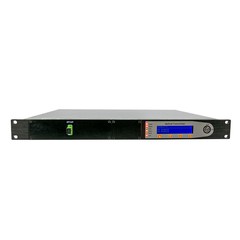


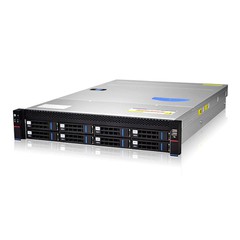


ちょっと、そこ! DVBからIPゲートウェイのサプライヤーとして、私はしばしば、これらの気の利いたデバイスのリモートアクセスをセットアップすることについて尋ねられます。これは、世界中のどこからでもゲートウェイを管理および監視できる重要な機能です。このブログ投稿では、DVBからIPゲートウェイのリモートアクセスをセットアップするための手順を説明します。
基本を理解する
まず、DVB To IP Gatewayが何をするかを理解しましょう。これは、デジタルビデオ放送(DVB)シグナルをインターネットプロトコル(IP)パケットに変換するデバイスです。この変換により、インターネットやローカルエリアネットワーク(LAN)などのIPネットワーク上でDVBコンテンツをストリーミングできます。一方、リモートアクセスにより、物理的に存在することなくゲートウェイを制御および構成できます。
前提条件
リモートアクセスの設定を開始する前に、いくつかのことが必要です。
- DVBからIPゲートウェイ:明らかに、デバイス自体が必要です。さまざまな高品質のゲートウェイを提供しています。DVB S2からIPゲートウェイそしてDVBからIPコンバーター、信頼性とパフォーマンスで知られています。
- 安定したインターネット接続:ゲートウェイの場所とデバイスから、リモートでアクセスするために使用するデバイスから。
- 静的IPアドレス(オプションですが推奨):静的IPを使用すると、リモートアクセスの設定と維持が簡単になります。静的IPを持っていない場合は、動的DNSサービスを使用できます。
ステップ1:ゲートウェイをローカルで構成します
最初のステップは、ローカルネットワークでゲートウェイを構成することです。イーサネットケーブルを使用して、ゲートウェイをLANに接続します。次に、同じLANに接続されているデバイス(ラップトップやデスクトップなど)でWebブラウザを使用して、ゲートウェイのWebインターフェイスにアクセスします。通常、ブラウザのアドレスバーにゲートウェイのIPアドレス(デバイスのマニュアルで見つけることができます)を入力する必要があります。
Webインターフェイスに参加したら、デフォルトのユーザー名とパスワードを使用してログインします(もう一度、マニュアルを確認してください)。ここから、ネットワーク構成、チャネル選択、ストリームパラメーターなどの基本設定を設定できます。これはまた、デフォルトのパスワードをセキュリティ上の理由で強力でユニークなパスワードに変更する良い機会です。


ステップ2:ポート転送をセットアップします
ポート転送は、リモートアクセスを有効にするための重要な部分です。ゲートウェイの場所にあるルーターは、インターネットからゲートウェイのローカルIPアドレスに特定のポートを転送するように構成する必要があります。リモートアクセスに必要なポートは、ゲートウェイモデルによって異なります。マニュアルを確認するか、正確なポート番号についてはサポートチームに連絡してください。
ポート転送のセットアップ方法は次のとおりです。
- ルーターのWebインターフェイスにログインします。ブラウザにルーターのIPアドレス(通常192.168.1.1のようなもの)を入力する必要があります。ユーザー名とパスワードは、多くの場合、ルーター自体に印刷されます。
- ポート転送または仮想サーバーセクションに移動します。この場所は、ルーターモデルによって異なります。
- 新しいポート転送ルールを作成します。ゲートウェイのローカルIPアドレス、外部ポート(インターネットからアクセス可能なもの)、および内部ポート(ゲートウェイで使用されるポート)を入力します。適切なプロトコル(TCP、UDP、またはその両方)を必ず選択してください。
- 設定を保存します。ルーターは、指定されたポートの着信トラフィックをゲートウェイに転送します。
ステップ3:動的DNS(静的IPを持っていない場合)
静的IPアドレスがない場合、ISPは随時パブリックIPアドレスを変更する場合があります。これにより、リモートアクセスが破損する可能性があります。これを解決するには、動的なDNSサービスを使用できます。
利用可能な無料および有料DNSサービスがたくさんあります。 1つにサインアップし、それらの指示に従ってセットアップします。通常、常にネットワークに接続されているデバイス(コンピューターやNASなど)にクライアントソフトウェアをインストールする必要があります。クライアントは、IPアドレスが変更されるたびにDNSサービスを更新します。
ステップ4:リモートアクセスをテストします
上記の手順を完了したら、リモートアクセスをテストする時が来ました。ローカルネットワークから切断し、別のネットワーク(モバイルデータネットワークなど)でデバイス(スマートフォンやタブレットなど)を使用してゲートウェイにアクセスします。ダイナミックDNSサービス(または持っている場合は静的IPアドレス)が提供するドメイン名を入力し、その後、ブラウザのアドレスバーに外部ポート番号が続きます。
すべてが正しく設定されている場合は、ローカルで行ったようにゲートウェイのWebインターフェイスにアクセスできるはずです。問題が発生した場合は、ダブル - ポート転送設定、動的DNS構成を確認し、ゲートウェイが電源を入れてネットワークに接続していることを確認してください。
セキュリティ上の考慮事項
リモートアクセスにはセキュリティリスクがあります。ゲートウェイとデータを安全に保つためのヒントを次に示します。
- 強力なパスワードを使用:前述のように、デフォルトのパスワードを複雑なパスワードに変更します。
- 暗号化の有効化:多くのゲートウェイが暗号化された接続(例えば、HTTPS)をサポートします。ゲートウェイの設定でこの機能を有効にするようにしてください。
- ゲートウェイのファームウェアを定期的に更新します。ファームウェアの更新には、多くの場合、セキュリティパッチが含まれます。ゲートウェイモデルの最新のファームウェアについては、当社のウェブサイトを定期的に確認してください。
デジタルエレクトロニクスのエンコーダー
DVBからIPゲートウェイのエンコーダーは、重要なコンポーネントです。 DVB信号をIPストリームに変換する責任があります。あなたはもっと学ぶことができますデジタルエレクトロニクスのエンコーダー私たちのウェブサイトで。エンコーダがどのように機能するかを理解することは、問題のトラブルシューティングとゲートウェイのパフォーマンスを最適化するのに役立ちます。
結論
DVBからIPゲートウェイのリモートアクセスをセットアップすることは、最初は少し複雑に思えるかもしれませんが、これらの手順に慎重に従うと、あまり手間をかけずにそれを行うことができます。私たちのDVBからIPゲートウェイはユーザーになるように設計されています。
DVBをIPゲートウェイに購入することに興味がある場合、またはリモートアクセスのセットアップに関する詳細情報が必要な場合は、お気軽にご連絡ください。選択から構成まで、プロセス全体を支援できる専門家チームがあります。
参照
- DVBからIPゲートウェイユーザーマニュアル
- ルーターユーザーマニュアル
- 動的DNSサービスドキュメント