


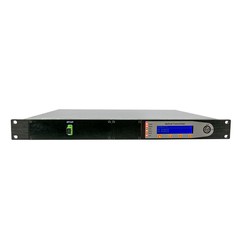




RFデコーダーとIRDS(統合レシーバーデコーダー)をコンピューターに接続することは、プロの放送からホームエンターテイメントまで、さまざまなアプリケーションにとって貴重なセットアップになる可能性があります。 RFデコーダーとIRDSのサプライヤーとして、多くの顧客がこれらの接続を成功させるのを支援する機会がありました。このブログ投稿では、業界での私の経験に基づいてヒントと洞察を共有して、プロセスを案内します。
RFデコーダーとIRDSの理解
接続プロセスを掘り下げる前に、RFデコーダーとIRDが何であるかを簡単に理解しましょう。 RFデコーダーは、無線周波数(RF)信号を受信およびデコードするデバイスです。これらの信号は、オーディオ、ビデオ、データなど、さまざまな種類の情報を伝達できます。一方、IRDSは、RFシグナルを受信およびデコードするだけでなく、非難、デスクランブル、デジタルからアナログへの変換などの追加機能を統合する、より包括的なデバイスです。
当社は、さまざまな高品質のRFデコーダーとIRDを提供しています。H265 4K HD Professional IRD、IRDレシーバーをブロードキャストします、 そしてプロフェッショナル統合レシーバーデコーダー。これらの製品は、放送局、コンテンツプロバイダー、ホームユーザーであろうと、お客様の多様なニーズを満たすように設計されています。
接続の前提条件
RFデコーダーまたはIRDをコンピューターに接続する前に、次のことを確認する必要があります。
- RFデコーダーまたはIRD:要件に合ったデバイスを選択します。受信したい信号の種類、出力の解像度、必要な追加機能などの要因を考慮してください。
- コンピューター:RFデコーダーまたはIRDに接続するために、コンピューターに必要なポートと機能があることを確認してください。ほとんどの最新のコンピューターには、これらの接続に一般的に使用されるUSB、HDMI、またはイーサネットポートがあります。
- ケーブル:RFデコーダーまたはIRDをコンピューターに接続するための適切なケーブルが必要です。必要なケーブルの種類は、デバイスで利用可能なポートによって異なります。たとえば、RFデコーダーにHDMI出力があり、コンピューターにHDMI入力がある場合、HDMIケーブルが必要です。
- ソフトウェア:一部のRFデコーダーとIRDでは、適切に機能するためにコンピューターに特定のソフトウェアをインストールする必要があります。最新のソフトウェアの更新とインストール手順については、メーカーのWebサイトを確認してください。
接続方法
デバイスの種類と使用可能なポートに応じて、RFデコーダーまたはIRDをコンピューターに接続する方法はいくつかあります。いくつかの一般的な方法は次のとおりです。
USB接続
多くのRFデコーダーとIRDにはUSBインターフェイスが付属しているため、コンピューターに直接接続できます。これは、特にデータ転送に使用されるデバイスまたはメディアソースとして使用されるシンプルで便利な方法です。
- USBケーブルを接続します:USBケーブルの一方の端をRFデコーダーまたはIRDのUSBポートに差し込み、もう一方の端をコンピューターのUSBポートに差し込みます。
- ドライバーをインストールします:コンピューターがデバイスを自動的に認識していない場合は、ドライバーをインストールする必要がある場合があります。通常、メーカーのウェブサイトでドライバーを見つけることができます。
- ソフトウェアを構成します:ドライバーがインストールされたら、RFデコーダーまたはIRDで動作するようにソフトウェアを構成する必要がある場合があります。メーカーから提供された指示に従って、ソフトウェアをセットアップします。
HDMI接続
HDMIは、オーディオおよびビデオデバイスを接続するための人気のあるインターフェイスです。 RFデコーダーまたはIRDにHDMI出力があり、コンピューターにHDMI入力がある場合、HDMIケーブルを使用して接続できます。
- HDMIケーブルを接続します:HDMIケーブルの一方の端をRFデコーダーまたはIRDのHDMI出力ポートに差し込み、もう一方の端をコンピューターのHDMI入力ポートに接続します。
- HDMI入力を選択します:コンピューターで、HDMI入力ソースを選択します。これは通常、モニターの表示設定または入力セレクターを介して実行できます。
- 解像度と設定を調整します:コンピューターとRFデコーダーまたはIRDに応じて、最適なパフォーマンスを確保するために、解像度とその他の設定を調整する必要がある場合があります。
イーサネット接続
RFデコーダーまたはIRDにイーサネットポートがある場合、イーサネットケーブルを使用してコンピューターに接続できます。この方法は、ストリーミングやリモートアクセスに使用されるものなど、ネットワーク接続が必要なデバイスによく使用されます。
- イーサネットケーブルを接続します:イーサネットケーブルの一方の端をRFデコーダーまたはIRDのイーサネットポートに差し込み、もう一方の端をコンピューターまたはネットワークスイッチのイーサネットポートに差し込みます。
- ネットワーク設定を構成します:コンピューターで、ネットワーク設定を構成して、RFデコーダーまたはIRDに接続します。これには、静的IPアドレスの設定またはDHCPを使用してIPアドレスを自動的に取得することが含まれます。
- デバイスにアクセスします:ネットワーク接続が確立されたら、Webブラウザーまたは専用のソフトウェアアプリケーションを介してRFデコーダーまたはIRDにアクセスできます。
トラブルシューティング
接続プロセス中に問題が発生した場合、いくつかの一般的な問題と解決策を次に示します。


- デバイスが認識されていません:コンピューターがRFデコーダーまたはIRDを認識していない場合は、次のことを試してください。
- ケーブルを確認して、適切に接続されていることを確認してください。
- 別のケーブルまたはポートを使用してみてください。
- メーカーのウェブサイトから最新のドライバーをインストールします。
- 信号や品質が低い:信号が入っていない場合、または品質が悪い場合は、次のことを試してください。
- コンピューターの入力ソースを確認し、正しい入力に設定されていることを確認してください。
- コンピューターとRFデコーダーまたはIRDの解像度とその他の設定を調整します。
- 信号メーターまたはRFデコーダーまたはIRDの組み込み診断ツールを使用して、信号の強度と品質を確認してください。
- ソフトウェアの問題:ソフトウェアに問題がある場合は、次のことを試してください。
- ソフトウェアの最新バージョンがインストールされていることを確認してください。
- ソフトウェアをアンインストールおよび再インストールします。
- ソフトウェアの設定を確認し、それらが正しく構成されていることを確認してください。
結論
RFデコーダーとIRDをコンピューターに接続すると、ライブブロードキャストへのアクセスからストリーミングコンテンツまで、可能性の世界を開くことができます。このブログ投稿で概説されている手順に従って、発生する問題のトラブルシューティングを行うことで、接続を成功させることができます。
プロジェクトのためにRFデコーダーまたはIRDSを購入することに興味がある場合は、製品の範囲を含めて、製品の範囲を探索することをお勧めします。H265 4K HD Professional IRD、IRDレシーバーをブロードキャストします、 そしてプロフェッショナル統合レシーバーデコーダー。私たちの専門家チームは、あなたが持っているかもしれない質問や懸念をあなたに支援するためにいつでも利用できます。調達プロセスを開始し、メディアエクスペリエンスを次のレベルに進めてください。
参照
- RFデコーダーとIRDSのメーカーのマニュアルとドキュメント。
- RFおよびIRDテクノロジー向けのオンラインリソースとフォーラム。